Atualizado em: 18/08/2026

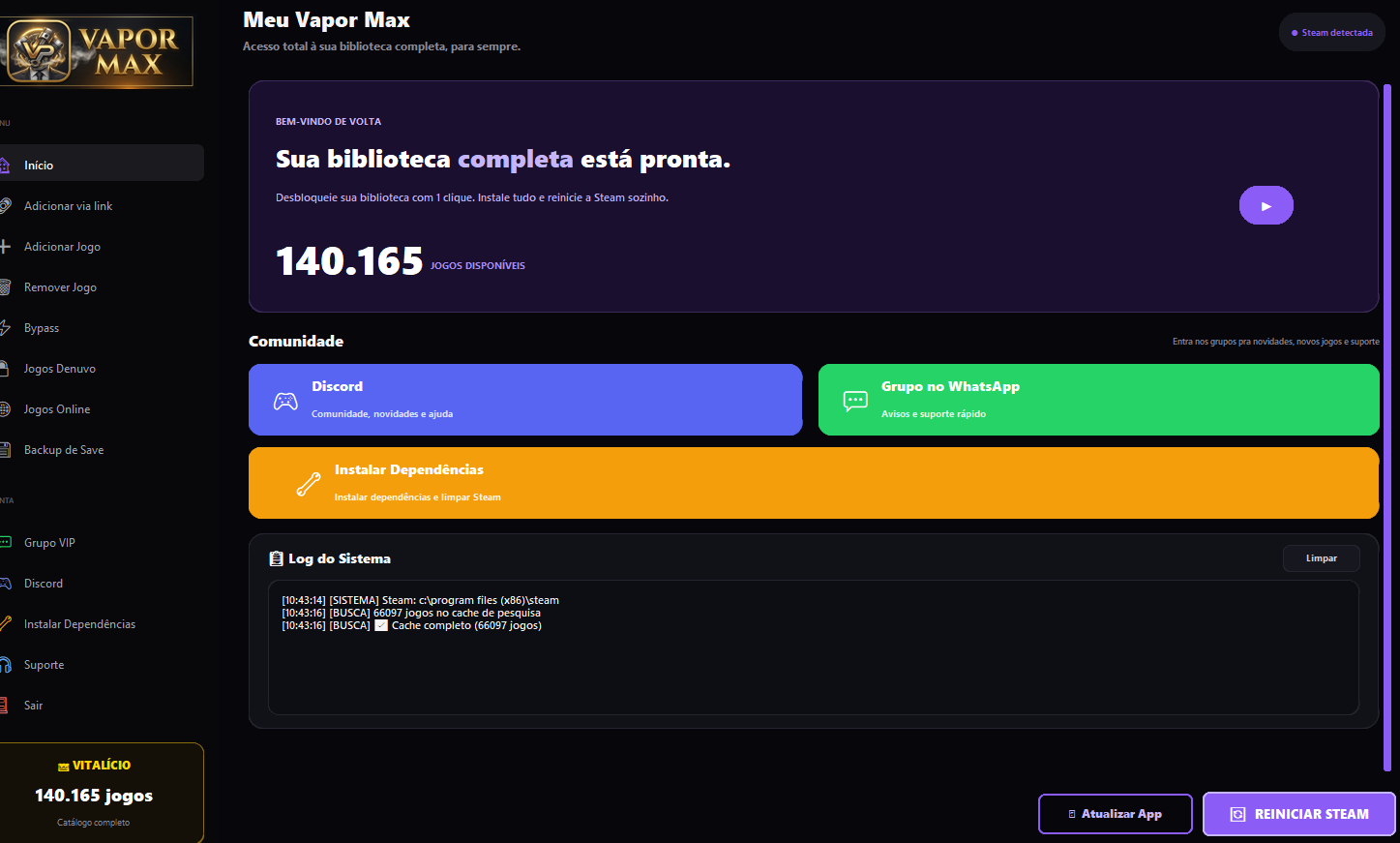
Tutorial de Instalação — Vapor Launcher

Siga nosso guia passo a passo para configurar tudo corretamente e aproveitar ao máximo.

7 etapas

Roteiro de instalação

01

Baixar o Instalador

Baixe o arquivo de instalação clicando no botão abaixo. Este é o passo fundamental para começar.

Download do Instalador
Dependendo do navegador, o download pode ser sinalizado como malicioso. Se isso acontecer, vá às configurações do navegador e desative a proteção de segurança temporariamente para concluir o download. Não é necessário desativar o antivírus do computador — o programa pode ser executado normalmente com o antivírus ligado.
02

Instalar o WinRAR

Caso não possua o WinRAR para extrair arquivos, baixe-o através do link oficial abaixo. Ele é necessário para lidar com arquivos compactados.

Baixar WinRAR
03

Extrair Arquivos

Após o download, localize o arquivo, clique com o botão direito e selecione 'Extrair aqui' usando o WinRAR.

  • Certifique-se de ter espaço suficiente no disco.
04

Mover para a Área de Trabalho

Mova a pasta extraída para a sua Área de Trabalho para facilitar o acesso e evitar problemas de permissão.

05

Executar como Administrador

Clique com o botão direito no arquivo executável e selecione 'Executar como Administrador'. Isso garante que o instalador tenha todas as permissões necessárias.

06

Inserir Chave de Ativação

Quando solicitado, insira a chave de ativação que você recebeu no e-mail cadastrado no momento da compra.

  • Copie e cole a chave para evitar erros de digitação.
  • Caso não recebeu a chave de acesso, fale com o vendedor no WhatsApp.
Falar com o vendedor
07

Resolver Jogos Não Aparecendo

Se a Steam abrir mas os jogos não aparecerem na biblioteca, siga estes passos:

  • Coloque o app da Steam no modo Offline e aguarde alguns segundos
  • Volte para o modo Online
  • Os jogos deverão aparecer automaticamente
Download do WinRAR
Site Oficial
Download do Instalador
MediaFire
Site Oficial Vapor Games
Site Oficial